先用自己的预算和用量缩小范围,再挑两到四家放在一起看。本站现在支持候选清单、最近浏览、对比链接和本机保存;本教程按当前页面的按钮名称说明操作,不需要登录或购买。
适用范围
适用于本站的品牌资料库、我的清单与比较工具。示例品牌只用于说明界面,不代表实测推荐。参考价格、优惠状态与站长实测图表仍各自保留核验范围。
开始前准备
写下付款周期、能接受的完整支出、每月大概用量和必须完成的任务。例如“先月付,每月不超过20元,至少100 GB,要检查手机与电脑的使用条件”。不要把尚未验证的优惠提前从预算中扣除,也不要把年付月均当作每月可支付的金额。
操作步骤
第1步:按同一档套餐筛选
进入品牌资料库,先选“付款周期”,再填预算上限与最低流量。选月付时,预算表示每月金额;选年付时,预算表示完整年费。每个结果必须由同一档套餐同时满足价格和额度,界面会显示匹配档位的名称。需要学习不同金额的口径,可先读预算与周期筛选教程。
第2步:把候选保留在清单里
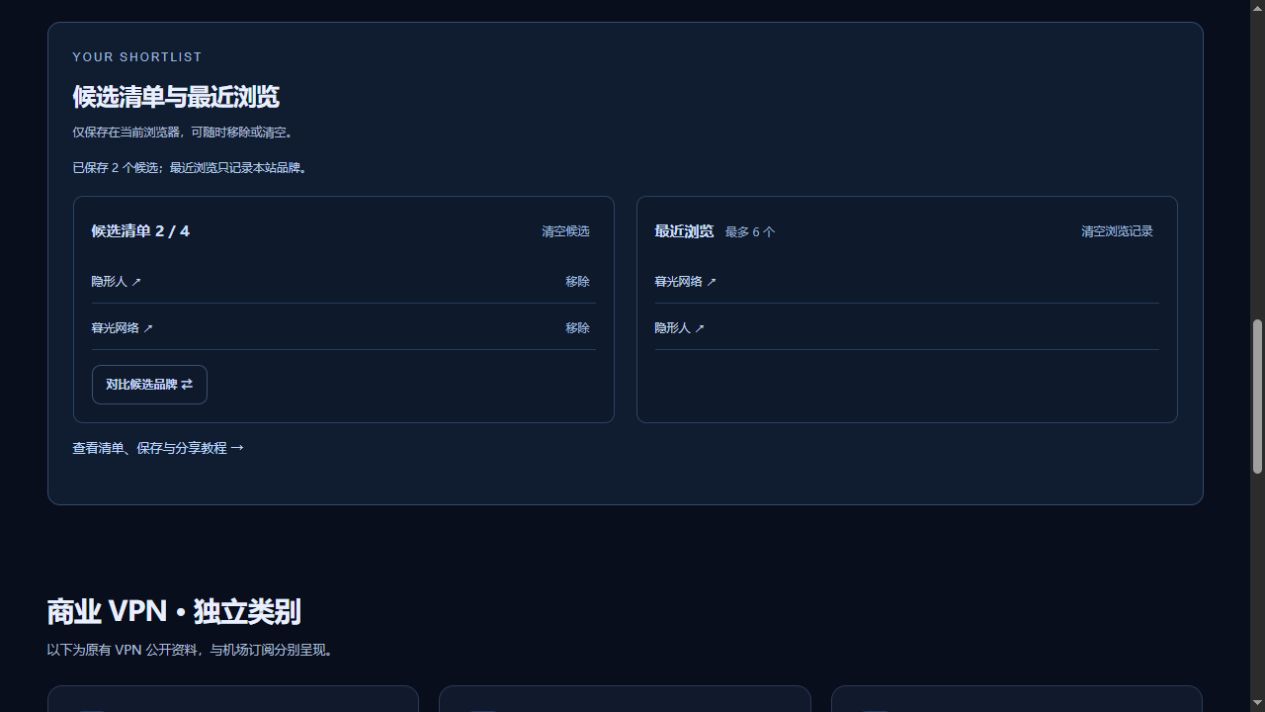
点击品牌行或品牌首屏的“加入候选 +”,按钮会变为“已加入候选 ✓”。候选最多四家;第五家不会自动覆盖已保存的品牌,应先到“我的清单”移除一个。也可以再次点击已加入的按钮,取消这个候选。
第3步:打开两到四家的对照
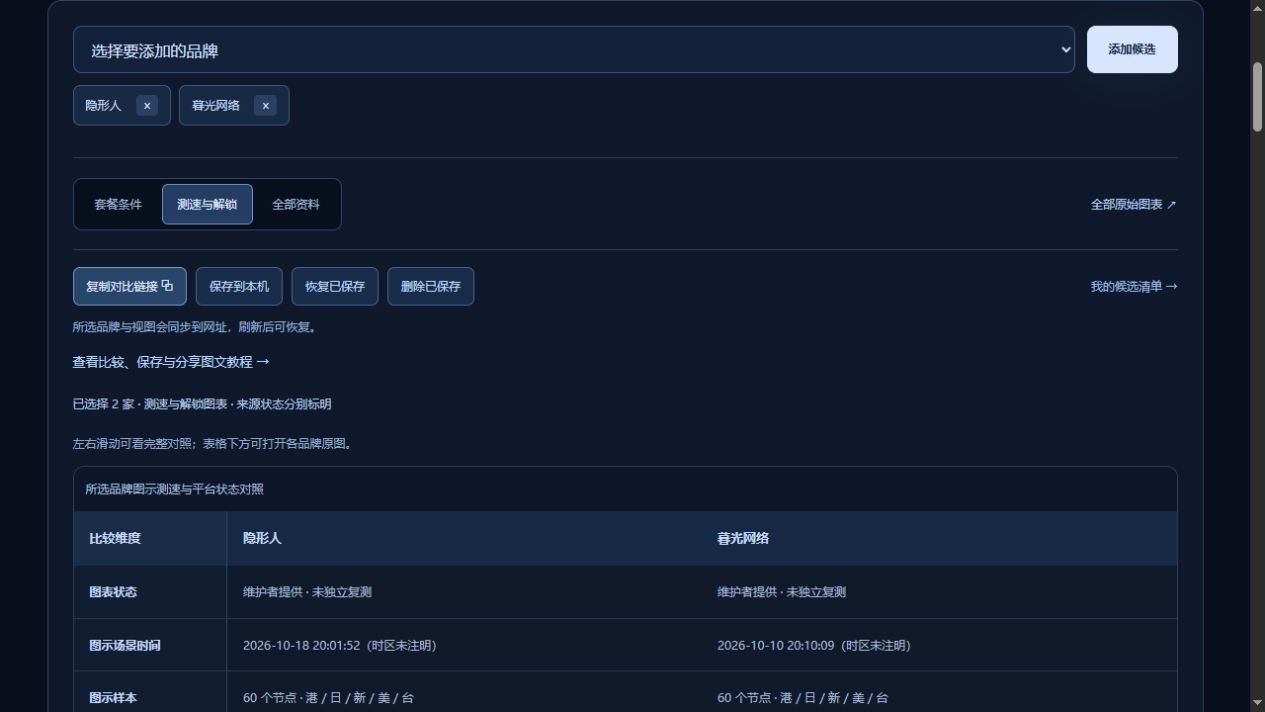
清单里至少有两家时,点击“对比候选品牌 ⇄”。比较页会带入所选品牌;可用下拉框和“添加候选”补充,也可点击品牌标签的“×”移除。只有一家时不生成对照表。需要从专题进入时,也可以在十品牌总览中勾选两到四家后点“对比已选”。
第4步:按任务阅读不同视图
先看“套餐条件”中的付款周期、流量发放和未知字段,再切换“测速与解锁”。读图时先看时间、样本和单位:MB/s不是Mbps,绿色节点数不是请求成功率。不同日期或环境的图表不能直接变成同条件速度排名。点表格下方的品牌入口,可继续检查原图中的常用地区和节点。
第5步:选择链接或本机保存
想稍后打开或发给别人时,点击“复制对比链接”,等待“对比链接已复制”的提示。链接保留当前品牌与视图,打开后会恢复相同选择。浏览器不允许自动复制时,页面会显示可手动复制的链接框。链接只包含本站公开品牌标识与比较视图,不需要加入账号或订阅地址。
只想在当前浏览器保存时,点“保存到本机”。这会保存一组对比;再次保存会更新这一组。之后即使增删品牌或换了视图,也可点“恢复已保存”找回原先保存的结果。“删除已保存”只移除本机保存,不清空正在看的比较表。
第6步:验证保存并整理决定
刷新页面,检查品牌和视图是否与刷新前相同,再打开复制的链接验证一次。把仍需询问商家的条件写进自己的笔记:本站保存的是候选和视图,不保存你的个人判断或商家承诺。手机表格可在表格区域左右滑动;键盘用户可先按Tab聚焦表格区域,再用方向键阅读横向内容。
| 想保留什么 | 使用哪个功能 | 保存范围 |
|---|---|---|
| 最多四个候选品牌 | 加入候选、我的清单 | 当前浏览器与站点地址 |
| 最近看过的品牌 | 打开品牌详情后自动记录 | 最近六个,重复访问前移 |
| 当前品牌与视图 | 复制对比链接 | 链接打开后重现选择 |
| 一组本机对比 | 保存到本机、恢复已保存 | 当前浏览器,后续保存会更新 |
| 自己的选择理由 | 个人笔记 | 由自己保存,不写进本站 |
完成后应该得到什么
你应有两到四家候选、一张可以重新打开的比较表,以及每家仍待确认的条件。可以说明自己为什么保留或移除某家,而不是只记一个峰值或优惠口号。
无改善时怎样恢复
筛选为空时,先提高预算、降低最低流量,或用“重置筛选”回到全部品牌。对照为空时检查是否至少有两家。浏览器清除网站数据、禁止存储、更换设备或换了站点地址后,本机清单可能不在;需要跨设备保留时使用复制的链接。本站不会把本机记录同步到账号。
何时停止继续操作
套餐金额或品牌身份存在冲突时,保留待确认,不为了填满比较表猜测功能。本站操作不需要密码、完整订阅地址或支付凭据,不把这些内容附加进分享链接。
关联知识
来源与核验范围
以下为参考原始资料。品牌价格和功能应以资料库对应字段为准;本文不包含品牌测速或使用体验。内容由站点维护者使用 AI 辅助整理,尚不构成独立实测。